Archive for Listopad, 2011

Tipy a triky: Fotomozaika na pozadí Superstránky

Posted in Všechny příspěvky on Listopad 30th, 2011 by blogsupers – Komentáře nejsou povoleny

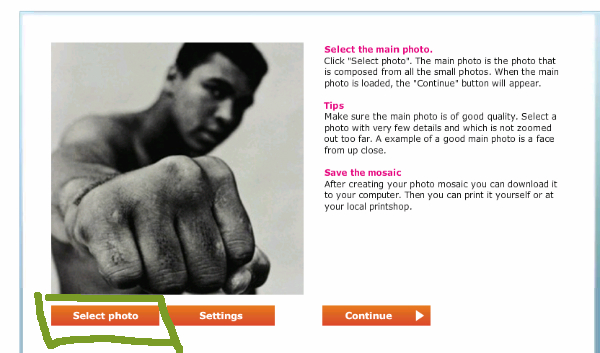
Pokud si chcete na pozadí Superstránky dát originální a přitom osobní obrázek a zrovna nemáte žádný vhodný poruce, můžete zkusit tzv. fotomozaiku. Vytvoříte si ji jednoduše například pomocí bezplatného online nástroje, který najdete na: http://www.easymoza.com/

Postupujte následovně:

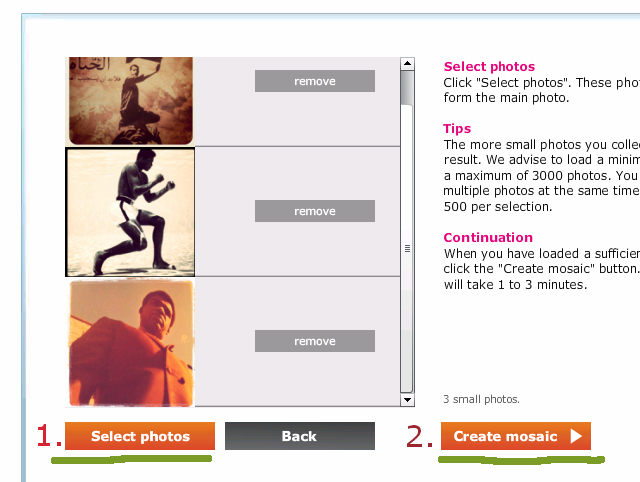
1. Vyberte si základní fotografii

2. Vyberte další fotky, ze kterých se bude skládat základní fotografie (čím víc, tím líp)

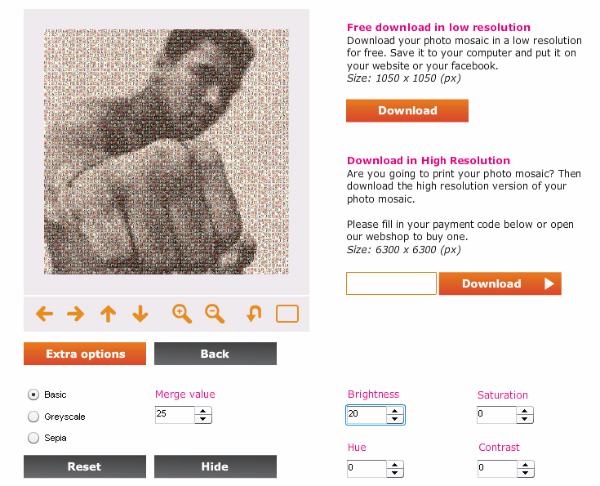
3. Mozaiku můžete ještě dál editovat/optimalizovat, výsledný obrázek si stáhnete.

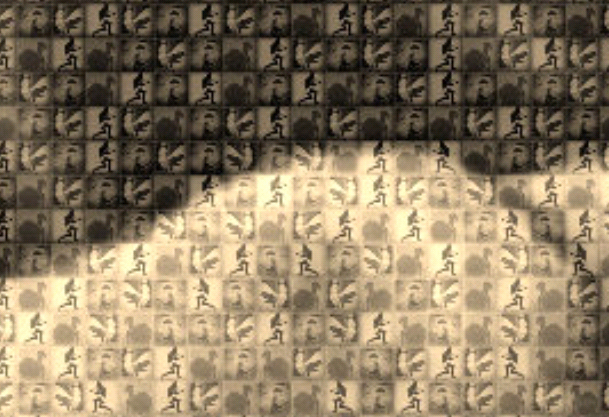
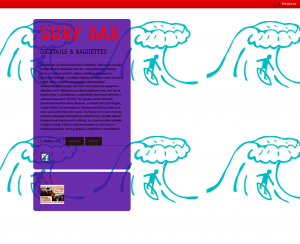
Takto vypadá fotomozaika v detailu:

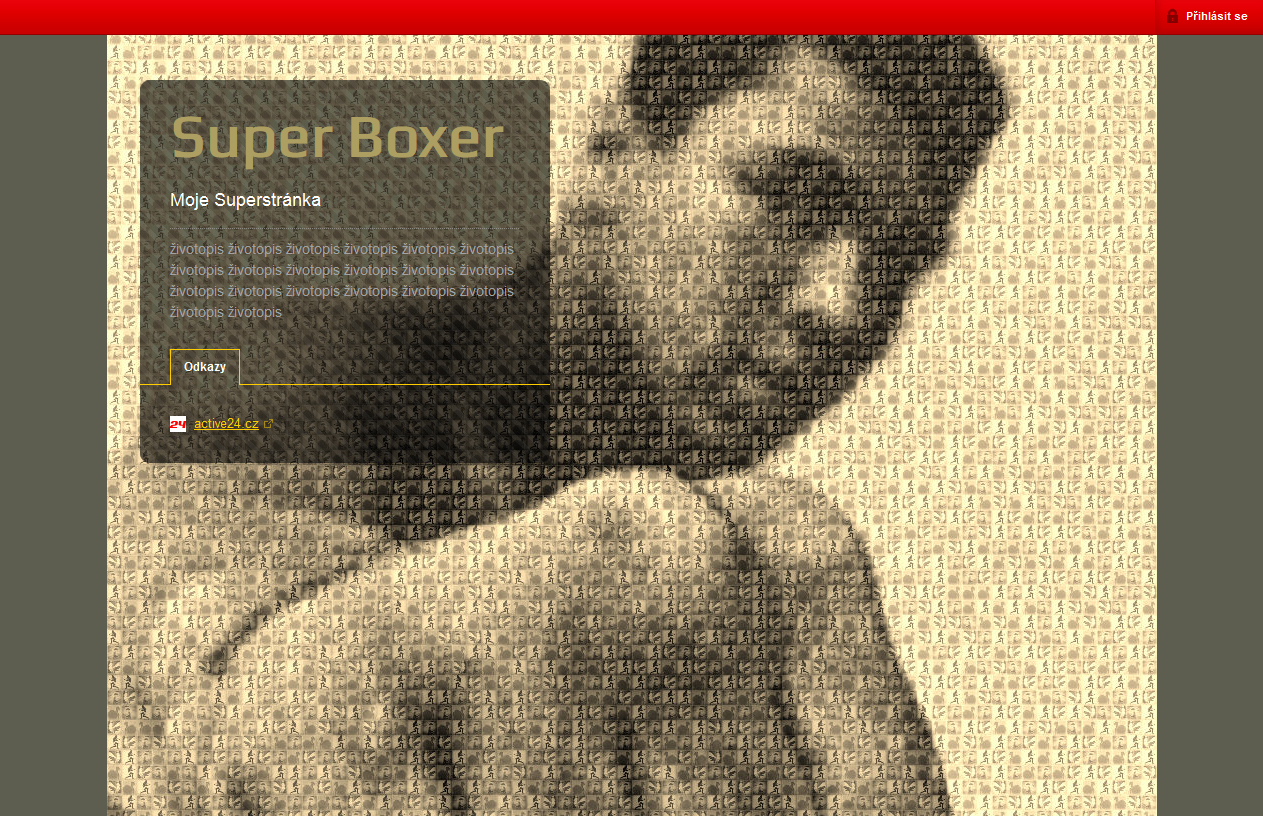
4. Nakonec se přihlásíte do administrace Superstránky a nastavíte si mozaiku na pozadí stránky pomocí volby „Design/Pozadí stránky/Nahrát vlastní pozadí“

Tipy a triky: Jak barevně sladit prvky Superstránky

Posted in Všechny příspěvky on Listopad 28th, 2011 by blogsupers – Komentáře nejsou povoleny

Superstránka vám umožňuje zvolit libovolnou barevnou kombinaci všech prvků, které zobrazuje. Díky tomu můžete svou online vizitku na první pohled odlišit od ostatních.  Můžete nastavit různé barevné odstíny pro:

  • Pozadí vizitky
  • Pozadí stránky
  • Odkazy a záložky
  • Jméno a příjmení
  • Úvodní text
  • Životopis a obsah záložek
  • Ostatní text
  • Další nadpisy
  • Oddělovače

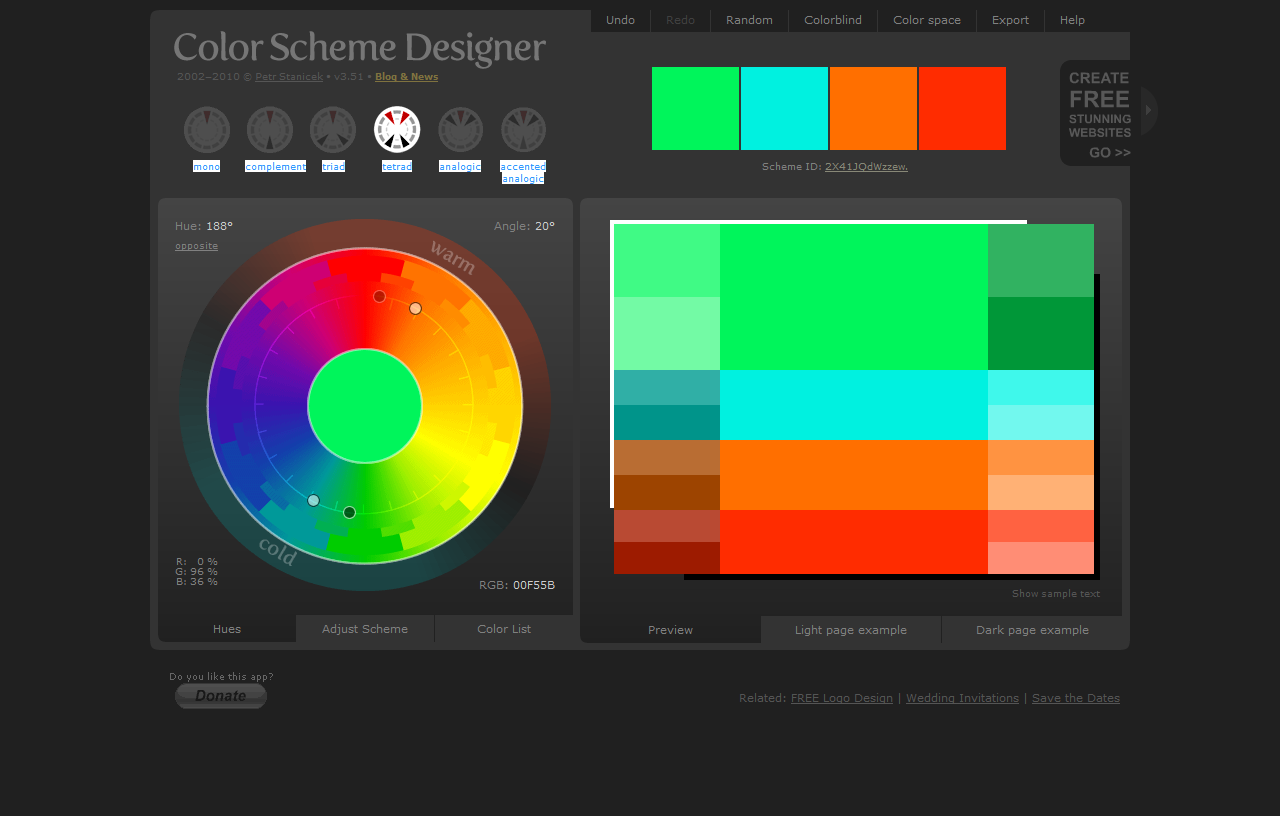
Kreativitě a vkusu se meze nekladou a záleží jen na vás, jak se k této výzvě postavíte. Pokud se nechcete spolehnout na vlastní intuici, můžete vyzkoušet  například nástroj na generování barevných kombinací, na který jsme vás upozorňovali už v jednom z minulých příspěvků a najdete jej zde: http://colorschemedesigner.com.

Jak se s ním pracuje? Nástroj je interaktivní a velmi variabilní, proto je řada způsobů, jak dojít k tomu správnému barevnému schématu.  Můžete například zvolit barvu, kterou na své  webové stránce určitě chcete mít a k ní se automaticky navrhnou vhodné doplňkové barvy. Rozhodnete se, jestli to mají být odstíny v tónu, komplementární nebo kontrastní, studené nebo teplé.  Dokonce můžete odfiltrovat barvy, které špatně vidí část populace. Pokud nepreferujete konkrétní barvu, můžete si nechat vygenerovat náhodné kombinace a s nimi dál pracovat.

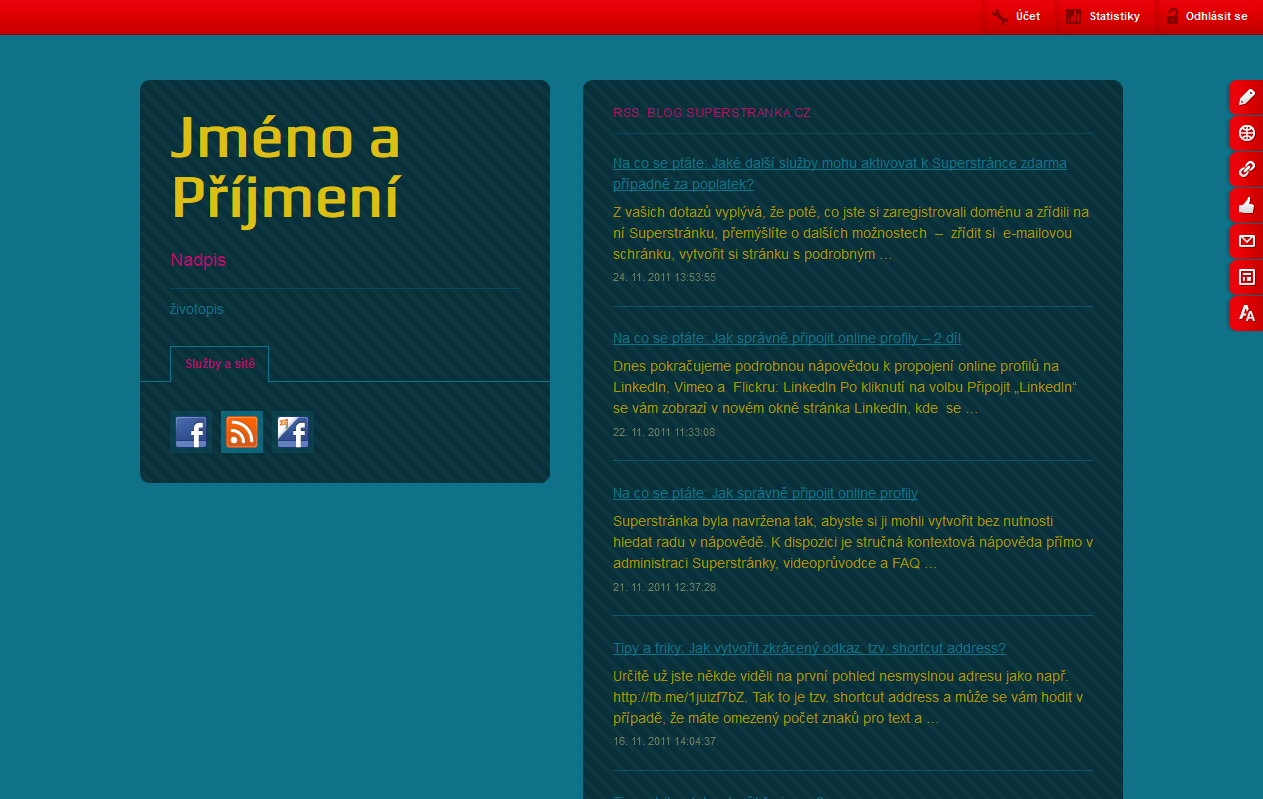
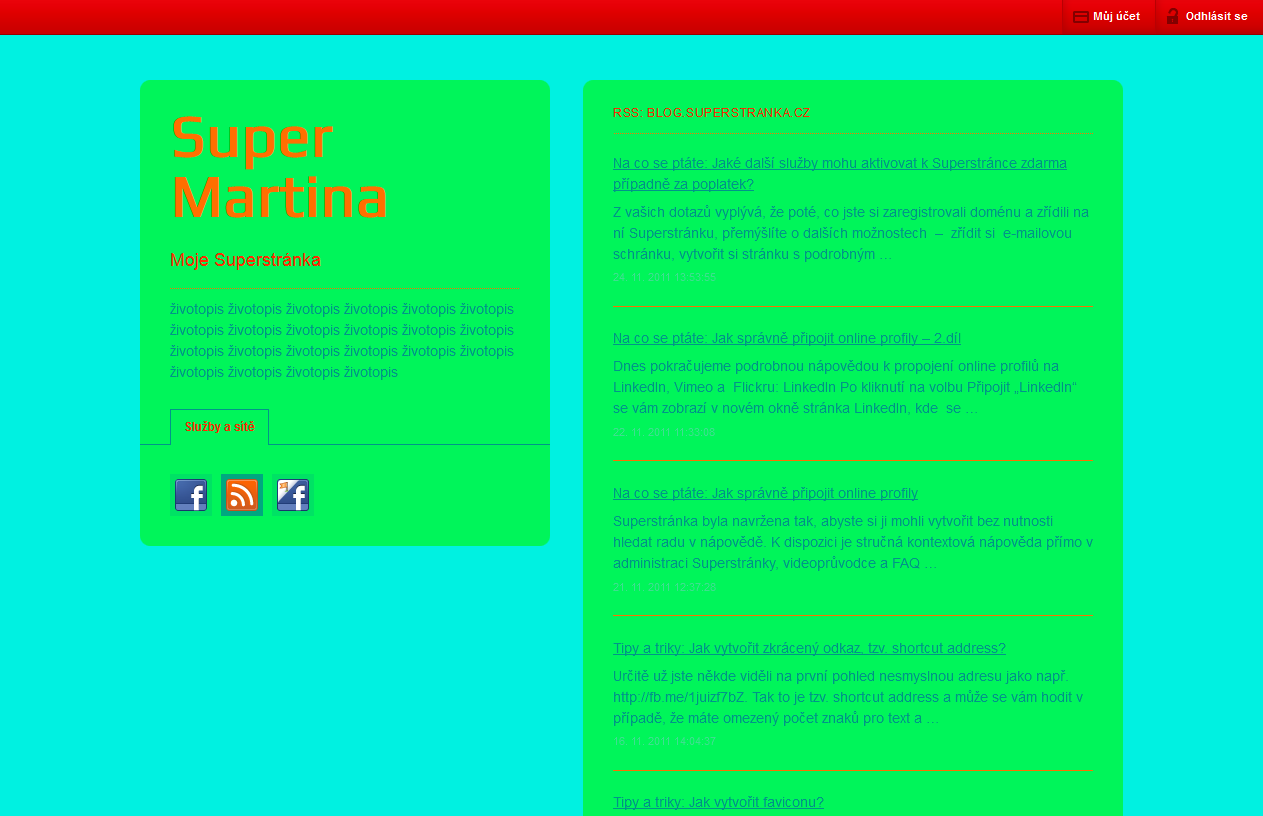
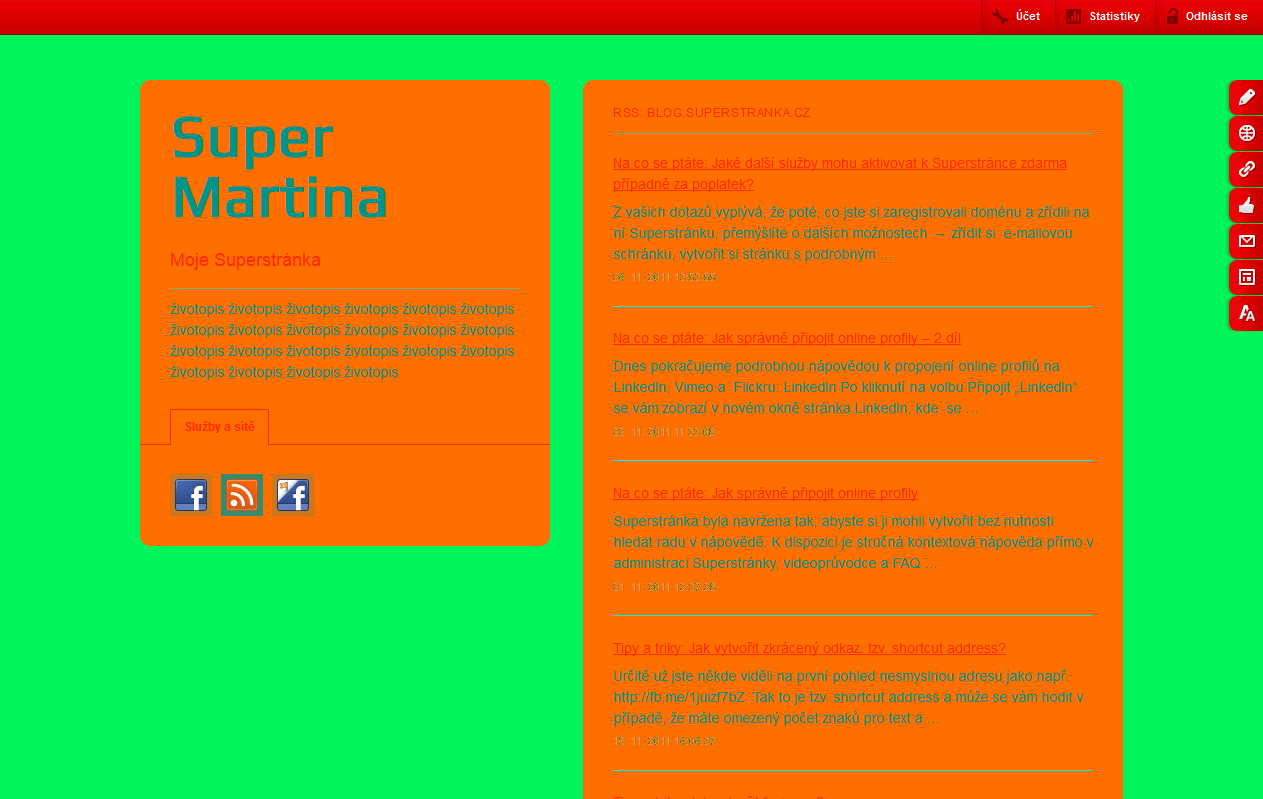
Pro variantu, pro kterou jste se rozhodli, máte k dispozici  náhled se světlým a tmavým pozadím.  Kód barevných odstínů si v generátoru barevných schémat zobrazíte najetím kurzoru myši a do Superstránky jej přenesete tak, že jej prostě vložíte k jednotlivým prvkům v sekci Design-Barvy. Když vás barevná kombinace omrzí, kdykoliv ji můžete obměnit.

Zkusili jste to? Jaké máte zkušenosti s podobnými generátory barev vy? Vložte své komentáře a podělte se s námi o své zkušenosti…

Na co se ptáte: Jaké další služby mohu aktivovat k Superstránce zdarma případně za poplatek?

Posted in Všechny příspěvky on Listopad 24th, 2011 by blogsupers – Komentáře nejsou povoleny

Z vašich dotazů vyplývá, že poté, co jste si zaregistrovali doménu a zřídili na ní Superstránku, přemýšlíte o dalších možnostech  –  zřídit si  e-mailovou schránku, vytvořit si stránku s podrobným ceníkem, na který lze ze Superstránky snadno odkazovat, atd.

Odpověď je jednoduchá – ANO, na doméně, kterou jste si zakoupili se Superstránkou, můžete snadno aktivovat libovolné další služby.

Služby, které jsou k doméně automaticky  zdarma a můžete je libovolně kombinovat se Superstránkou, najdete v Zákaznickém centru. Zde si je můžete jedním kliknutím myši kdykoliv zapnout nebo zpětně vypnout a provozovat je zároveň se Superstránkou, pokud si je aktivujete  na doméně 3. řádu (tedy např. na adrese:  cenik.mojesuprstranka.cz).

Jsou to konkrétně:

  • redakční systém eZ Express – publikační systém, ve kterém si můžete vytvořit jednoduchou webovou stránku. Zahrnuje  50 MB prostoru a moduly: blog, Google Maps, grafické šablony, kontaktní formulář, archiv obrázků a další
  • fotogalerie pro umístění cca 200 fotek, bez reklamy

Zřízení e-mailové schránky případně jiné hostingové služby na doméně je samozřejmě možné také, nepatří ale mezi bonusové služby, proto je zpoplatněné.  Např.  za částku za 19 Kč měsíčně dostanete 100 MB prostoru pro neomezený počet mailových schránek, stačí objednat hostingový balíček Active Basic.

Na co se ptáte: Jak správně připojit online profily – 2.díl

Posted in Všechny příspěvky on Listopad 22nd, 2011 by blogsupers – Komentáře nejsou povoleny

Dnes pokračujeme podrobnou nápovědou k propojení online profilů na Vimeo a  Flickru:


Vimeo

Uživatelské jméno: z URL video kanálu použijete řetězec následující za „http://vimeo.com/….“ Příklad: pro kanál  http://vimeo.com/superstranka nastavíte uživatele  superstranka
Zobrazit videí: uveďte číslicí počet videí, které chcete zobrazovat, pole je povinné, musí být nejméně „1“

Flickr

Uživatelské jméno:  vložte vaše uživatelské jméno, respektive „screen name“, které používáte na Flickru
Zobrazit galerií: uveďte číslicí počet galerií, které chcete zobrazovat, pole je povinné, musí být nejméně „1“

Na co se ptáte: Jak správně připojit online profily

Posted in Tipy a triky, Všechny příspěvky on Listopad 21st, 2011 by blogsupers – Komentáře nejsou povoleny

Superstránka byla navržena tak, abyste si ji mohli vytvořit bez nutnosti hledat radu v nápovědě. K dispozici je stručná kontextová nápověda přímo v administraci Superstránky, videoprůvodce a FAQ.
Vkládání obsahu, odkazů a vytváření vzhledu je opravdu velmi intuitivní, může se ale stát, že začnete tápat při propojování jiných online služeb. Je to dáno tím, že každá služba vyžaduje jiný propojovací prvek s online-profilem. Tím je jednou uživatelské jméno, jindy e-mail apod. Navíc je potřeba mít v prohlížeči povoleno vyskakování oken, protože některé služby vyžadují v novém okně přihlášení nebo jiné potvrzení k propojení účtů. Připravili jsme proto detailní přehled nastavení pro nejčastěji využívané a aktuálně dostupné kanály:

YouTube

Uživatelské jméno: z URL video kanálu použijete řetězec následující za „user/….“
Příklad:pro kanál http://www.youtube.com/user/active24czsk nastavíte uživatele „active24czsk“
Zobrazit videí:uveďte číslicí počet videí, které chcete zobrazovat, pole je povinné, musí být nejméně „1″

Picasa

Google e-mail: vložte e-mail propojený s vaším účtem na Picasa
Zobrazit galerií: uveďte číslicí počet galerií, které chcete zobrazovat, pole je povinné, musí být nejméně „1″


Facebook profil

Pokud jste v daný okamžik přihlášeni ke svému profilu na Facebooku, automaticky se vám se Superstránkou propojí. Pokud ovšem nemáte nastaveno sdílení veřejných informací, na Superstránce se zobrazovat nebudou.

Facebook stránka

Pokud jste v daný okamžik přihlášeni ke svému profilu na Facebooku, automaticky se vám zobrazí k výběru Facebookové stránky, u kterých jste správci. Následně potvrdíte výběr konkrétní stránky, která se má propojit, vždy je to maximálně 1.

Twitter

Pro propojení Twitteru musíte do okna, které se vám otevře, vložit:
Jméno k Twitter účtu: použijete řetězec následující za „#!/….“
Příklad: pro https://twitter.com/#!/Superstranka nastavíte uživatele „Superstranka“ a heslo k Twitter účtu
Po odeslání se Twitter účet automaticky načte do Superstránky.

RSS

RSS kanál: vložíte adresu RSS kanálu, kterou zpravidla najdete na webu, ze kterého chcete text zobrazovat.
Příklad: pro blog Superstránky umístěný na http://blog.superstranka.cz je to „http://blog.superstranka.cz/?feed=rss2″
Zobrazit zpráv: uveďte číslicí počet zpráv, které chcete zobrazovat, pole je povinné, musí být nejméně „1″

Rajče

Uživatelské jméno: začátek URL v adrese vaší galerie na Rajče.net, tj. řetězec mezi „http://“ a první tečkou „.“
Příklad: pro http://superstranka.rajce.idnes.cz/nastenka je to „superstranka“
Zobrazit galerií: uveďte číslicí počet galerií, které chcete zobrazovat, pole je povinné, musí být nejméně „1″

Příště: postup pro Vimeo, Flicker
Tipy a triky: Jak vytvořit zkrácený odkaz, tzv. shortcut address?

Posted in Tipy a triky, Všechny příspěvky on Listopad 16th, 2011 by blogsupers – Komentáře nejsou povoleny

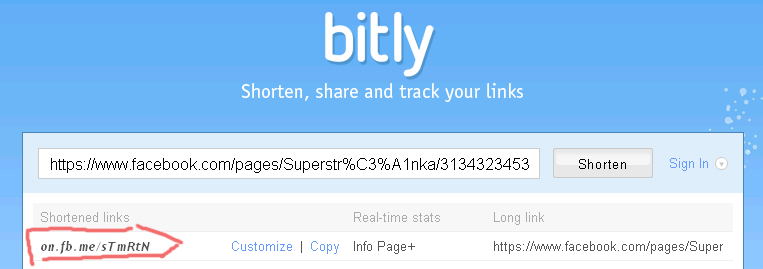
Určitě už jste někde viděli na první pohled nesmyslnou adresu jako např. http://fb.me/1juizf7bZ. Tak to je tzv. shortcut address a může se vám hodit v případě, že máte omezený počet znaků pro text a svůj prostor chcete maximálně využít. Typicky se využívá do tweetů na Twitteru, který máte možnost propojit se Superstránkou, užitečný vám může být i přímo v textu uveřejněném na Superstránce, protože lépe vynikne, pokud není příliš dlouhý.

Pro zkracování dlouhé webové adresy se používají služby jako např. https://bitly.com/ . Kromě vytvoření „shortcutu“ nabízí detailní statistiky, pomocí kterých můžete sledovat, kdo a kolikrát kliknul na vaši adresu.

Postup je velmi jednoduchý:
1. Vložíte adresu do pole
2. kliknete na „shorten“
3. Zkopírujete si novou zkrácenou adresu – hotovo!

A na závěr pár nejpopulárnějších shortcut adres:
tinyurl.com
goo.gl
cli.gs
zi.ma
twurl.nl
snipurl.com
poprl.com

Tipy a triky: Jak vytvořit faviconu?

Posted in Tipy a triky, Všechny příspěvky on Listopad 15th, 2011 by blogsupers – Komentáře nejsou povoleny

Favicona je malá ikonka, která se zobrazuje na začátku adresního řádku prohlížeče a má obvykle rozměry 16×16 px. Patří mezi ty vlastnosti Superstránky, které si můžete nastavit buď výběrem z defaultních možností, nebo použít svoji vlastní variantu. Možná jste ale faviconu ještě nikdy nevytvářeli, v tom případě vám poradíme, jak na to.

Možností je celá řada, my vám doporučujeme použít některý z free favicon online editorů. Jeden šikovný a intuitivní nástroj najdete například na www.favicon.cc.

Favicon.cc nabízí dva různé způsoby, jak vytvořit faviconu:
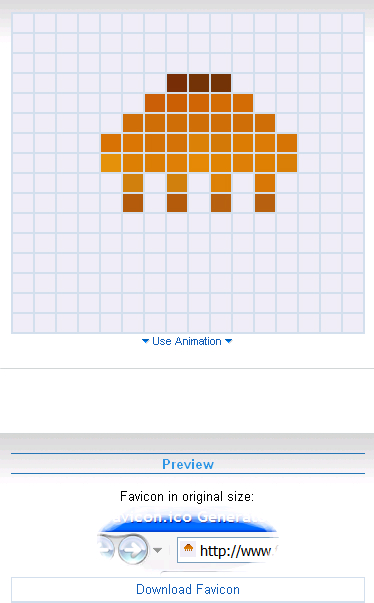
1) Pomocí volby „Create New Favicon“ vytvoříte úplně novou faviconu, kterou si nakreslíte přímo v editoru.

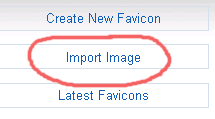
2) Pomocí volby „Import Image“ nahrajete existující obrázek, ze kterého má vzniknout Favicona. Je vhodné, aby měl jasné kontury, aby byl obrázek favicony zřetelný.

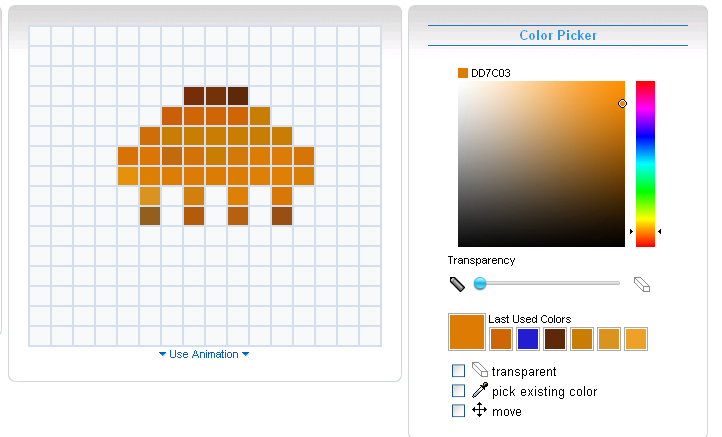
Takto vytvořená favicona má velikost pouze 16×16 pixelů a vy máte možnost ji ještě editovat – každý pixel jednotlivě můžete vyplnit nebo přebarvit.

Nakonec vám favicon.cc vám nabídne možnost „Preview“, abyste mohli zkontrolovat, jak bude favicnoa vypadat v adresním řádku.

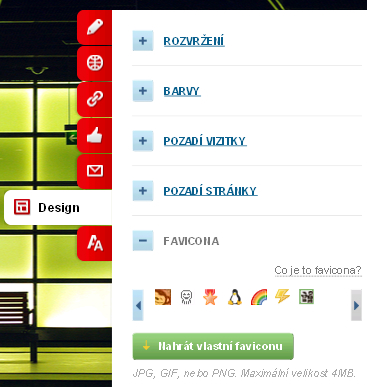
Takto vytvořenou faviconu si uložíte pomocí volby „Download Favicon“ a v adminsitraci Superstránky ji nahrajete pomocí volby Design -> favicona – nahrát vlastní Faviconu

Abyste změnu viděli, je zpravidla nutné obnovit stránku, někdy i smazat offline soubory prohlížeče a prohlížeč restartovat.

Tipy a triky: jak snadno změnit formát obrázku

Posted in Tipy a triky, Všechny příspěvky on Listopad 14th, 2011 by blogsupers – Komentáře nejsou povoleny

Superstránka podporuje nahrávání obrázků ve formátech .gif, .jpg a .png. Pokud máte obrázky v jiném formátu, poradíme vám, jak to provést rychle a elegantně.

Na internetu je k dispozici řada nástrojů, které vám s tím pomůžou, my vám můžeme doporučit například Zamzar.com, který jsme za tímto účelem testovali a považujeme jej za spolehlivý. Hned na první pohled vám bude jasné, jak funguje: 

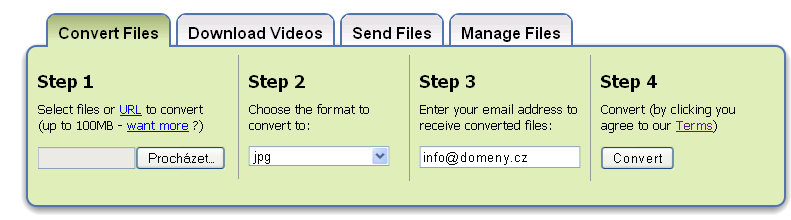
Konverze obrázku proběhne v pěti krocích:

  1. Běžte na http://zamzar.com a vyberte soubor, který chcete konvertovat
  2. Zvolte si cílový formát (.gif, .jpg nebo .png)
  3. Vložte e-mailovou adresu, na kterou vám Zamzar pošle odkaz pro stažení zkonvertovaného souboru
  4. Klikněte na „Convert“
  5. E-mailem ze Zamzar.com vám přijde odkaz na soubor, který si stáhnete a poté můžete bez problémů nahrát jako pozadí nebo profilový obrázek Superstránky

Jak dostat svou Superstránku do galerie nejlepších Superstránek

Posted in Tipy a triky, Všechny příspěvky on Listopad 9th, 2011 by blogsupers – Komentáře nejsou povoleny

Je skvělé, že jste Superstánce přišli na chuť a nově vytvořených Superstránek každý den přibývá.  Potvrzuje se, že ovládání Superstránky je intuitivní a vzniká tak řada originálních webových  prezentací jedinců i firem. My se jimi náhodně probíráme, a když nás některá zaujme, vyhlašujeme ji za „Superstránku dne“ a postujeme na Facebooku. Pokud vám tedy dochází vlastní fantazie, můžete se inspirovat buď v naší Galerii Superstránek nebo na Faceboooku.  A jaké fígle používají ti nejúspěšnější z vás?

Klíčový je obrázek na pozadí – Struktura Superstránky je velmi jednoduchá, proto se vyplatí na pozadí zvolit vlastní obrázek – fotografii, montáž apod., který vaši Superstránku na první pohled odliší od ostatních. Nejlépe vypadají obrázky o rozměrech  1920×1080/1200 px. Nejste-li v editování obrázků příliš zběhlí, dočtete se o tom, jak si obrázek vhodně upravit, hned v prvním dílu našeho seriálu Tipy a triky.
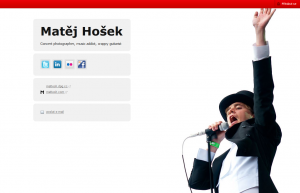
Vhodné barevné kombinace  - Superstránka vám umožňuje zvolit libovolný barevný odstín pro všechny prvky na stránce.  Pokud spolu barvy pěkně ladí, výsledný efekt je mnohonásobně lepší, než když odstíny naopak netrefíte. Nemáte-li to správné „oko“, použijte některý z volně dostupných  generátorů  - např.:   http://colorschemedesigner.com/
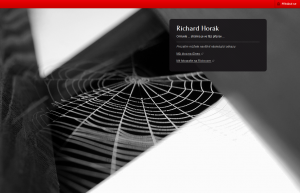
Čitelnost písma  - Při volbě fontu, jeho velikosti a barvě je dobré se soustředit na dostatečný kontrast s pozadím „vizitky“. Šrafování, které může čitelnost narušovat, ztlumíte nastavením průhlednosti objektu.

Přiměřený objem textu – Stejně jako vaše tradiční vizitka, i ta internetová by měla fungovat jako rozcestník k dalším informačním zdrojům a neměla by je zbytečně duplikovat.  Stačí tedy vložit krátké info o vás, vaší firmě, případně aktivitách, které chcete na internetu prezentovat. Text je dobré  pojmout dostatečně obecně, aby byl nadčasový a nebylo nutné jej často aktualizovat. Formulace použijte stručné, ať n ení orientace na stránce zbytečně komplikovaná.  Pokud se tohoto pravidla budete držet,  ušetříte si práci a zvýšíte účinnost své webové prezetnace. Návštěvníci vaší Superstránky totiž obvykle hledají rychle dostupné  informace nebo přímo možnost vás kontaktovat, proto nepodceňujete ani záložku Kontakty.
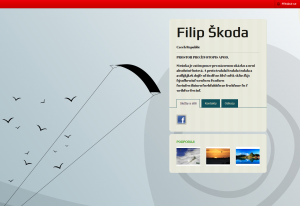
Napojené online kanály – Dynamický obsah a atraktivitu Superstránky vám zajistí propojení s vašimi online profily na Facebooku, blogu, Twitteru, ve fotogaleriích, YoutTube  a dalších, odkud se vám automaticky  načítá do prostředí Superstánky.   Je vhodné vložit i jiné zajímavé odkazy, které vás nějakým způsobem vystihují nebo zajímají.
Zajímá vás, jak docílit konkrétního efektu na Superstránce? Máte vlastní zkušenosti? Podělte se o ně,  vložte svůj komentář k tomuto článku…

Tipy a triky pro originální pozadí Superstránky

Posted in Tipy a triky, Všechny příspěvky on Listopad 8th, 2011 by blogsupers – Komentáře nejsou povoleny

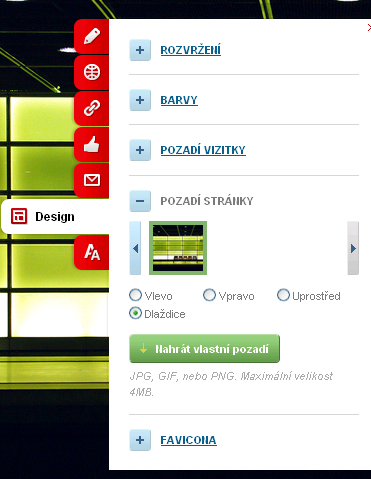
Aby vaše Superstránka vypadala originálně a profesionálně, potřebujete hezký obrázek na pozadí, který nahrajete velmi jednoduše v administraci Superstránky, která vypadá takto:

Nastavení designu Superstránky

Máte ale takový vhodný obrázek k dispozici? Možná zjistíte, že váš obrázek/fotografie není dost velká nebo je naopak moc malá, případně byste na ní chtěli cokoliv změnit (kontrast, barevný filtr apod.).

Ale jak to provést? Jedním z možných řešní, je použít některý z online foto-editorů, např.: www.pixlr.com. Pixlr.com  má tu výhodu, že s ním i úplní začátečníci mohu začít pracovat docela rychle a intuitivně. A kdo už někdy pracoval s Photoshopem, ocení podobnost v ovládání. Nástroj je navíc k dispozici v češtině!

Pixlr.com vám umožňuje vytvořit úplně nový obrázek i pracovat s  obrázkem uloženým na vašem počítači, s obrázkem uloženým kdekoliv na  internetu (vložíte jen odkaz, na kterém pixlr.com najde obrázek), případně s obrázky na některém z vašich účtů na Facebooku, Picasse nebo Flikru.

Tip č. 1: Jak změnit velikost obrázku:

  1. vyberte si obrázek ve formátu .jpg, .gif nebo .png
  2. klikněte na „Obrázek“ v horním menu
  3. potom na „velikost obrázek“
  4. změňte výšku a šířku obrázku podle vlastní volby

Pokud máte pocit, že by váš obrázek potřeboval více jasu, tak:

  1. klikněte na „seřízení“
  2. zvolte „Jas a kontrast“
  3. změňte obrázek podle vašeho uvážení

Další služby pixlr.com – pokračování příště..